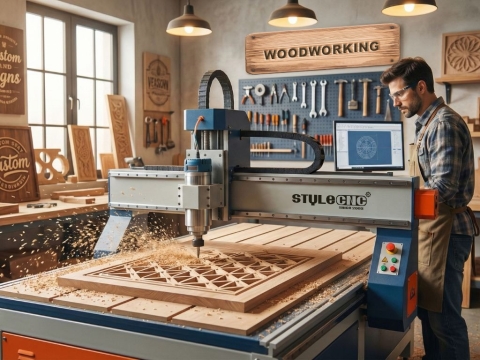

धेरै सम्भावित ग्राहकहरूको लागि CNC राउटरको सञ्चालन सधैं चिन्ताको विषय भएको छ, किनकि सबैको धारणामा, उत्कृष्ट उत्कीर्णन प्रभावहरू प्राप्त गर्न पूर्ण स्वचालित मेसिनिङको साथ यस प्रकारको उच्च-परिशुद्धता CNC उपकरणहरू सञ्चालन गर्न गाह्रो हुनुपर्छ। धेरै मानिसहरू सिक्न सक्षम नहुने डरले बुझ्न र सिक्नु अघि पछि हट्छन्। वास्तवमा, यो CNC राउटरको धेरै जटिल र बोझिलो सञ्चालन हो। जबसम्म तपाईं यसलाई आफ्नो हृदयले सिक्नुहुन्छ, यो सजिलो छ, र सिक्न गाह्रो केहि छैन। यहाँ हामी तपाईंको सन्दर्भको लागि CNC राउटरको सञ्चालन चरणहरू विस्तृत रूपमा प्रस्तुत गर्दछौं।
सीएनसी राउटर सञ्चालन चरणहरू
१. बुट
सुरु गर्नु अघि, पहिले मेसिन उपकरण र कम्प्युटर बीचको सबै जडानहरू सामान्य छन् भनी सुनिश्चित गर्नुहोस्, र त्यसपछि मेसिन उपकरण र कम्प्युटरको पावर सप्लाई खोल्नुहोस्। प्रणाली सुरु भएपछि, Ncstudio CNC प्रणालीमा प्रवेश गर्नुहोस्।
२. मेकानिकल रिसेट (वैकल्पिक)
यो खण्ड केवल मेसिन उपकरणमा मात्र संलग्न छ जसको मेसिनको उत्पत्तिमा फर्कने कार्य छ, र यस खण्डको सामग्री समावेश छ। कृपया मेसिन म्यानुअल हेर्नुहोस्।
यदि मेसिन उपकरणले मेकानिकल उत्पत्तिमा फर्कने कार्यलाई समर्थन गर्छ भने, "मेकानिकल उत्पत्तिमा फर्कनुहोस्" मेनु चयन गर्नुहोस्। मेसिन उपकरण स्वचालित रूपमा मेकानिकल उत्पत्तिमा फर्कनेछ र प्रणाली समन्वय प्रणालीलाई सच्याउनेछ।
केही अवस्थामा, जस्तै अन्तिम सामान्य बन्द भएपछि, पुन: सुरु गर्ने र अन्तिम अपरेशन जारी राख्ने, प्रयोगकर्ताले मेकानिकल रिसेट अपरेशन गर्नुपर्दैन। किनभने NCStudio प्रणालीले सामान्य रूपमा बाहिर निस्कँदा हालको निर्देशांक जानकारी बचत गर्छ।
थप रूपमा, यदि प्रयोगकर्ताले हालको स्थान सही छ भनी पुष्टि गर्छ भने, यो कार्य गर्न सकिँदैन।
३. CNC फाइलहरू लोड गर्नुहोस्
मेसिनिङ गर्नु अघि, प्रयोगकर्ताले सामान्यतया आवश्यक CNC फाइलहरू लोड गर्न आवश्यक छ, अन्यथा, स्वचालित प्रशोधनसँग सम्बन्धित केही कार्यहरू अमान्य हुन्छन्।
"Open (F)|Open (O)..." मेनु चयन गर्नुहोस्, एउटा मानक Windows फाइल सञ्चालन संवाद बक्स पप अप हुनेछ, जहाँबाट तपाईंले खोल्नुपर्ने फाइल कहाँ छ भनेर ड्राइभ, मार्ग र फाइल नाम चयन गर्न सक्नुहुन्छ।
"खोल्नुहोस्" बटन क्लिक गरेपछि, फाइल प्रणालीमा लोड हुन्छ। यस समयमा, प्रयोगकर्ताले हालको CNC फाइल हेर्न "फाइल" विन्डोमा स्विच गर्न F2 कुञ्जी थिच्न सक्छ।
4. म्यानुअल सञ्चालन
म्यानुअल अपरेशन इन्टरफेस प्रदर्शन गर्नुहोस्
"हेर्नुहोस् (V)|प्रदर्शन म्यानुअल इन्टरफेस (M)" मेनु वस्तु चयन गर्नुहोस्, प्यारामिटर डिस्प्ले विन्डोले म्यानुअल अपरेशन इन्टरफेस प्रदर्शन गर्नेछ, यस इन्टरफेस मार्फत, तपाईं मेसिन उपकरण म्यानुअल रूपमा सञ्चालन गर्न सक्नुहुन्छ।
म्यानुअल रूपमा सार्नुहोस्
कम्प्युटरको न्यूमेरिक किप्याडमा भएका सम्बन्धित कुञ्जीहरू मार्फत मेसिन टुललाई म्यानुअल रूपमा सार्न सकिन्छ। यस समयमा सानो किबोर्डमा रहेको NUMLOCK बत्ती बलिरहेको हुनुपर्छ।
सम्बन्धित कुञ्जीहरू हुन्:
६ - एक्स अक्षको सकारात्मक दिशा
४ - X अक्ष नकारात्मक दिशा
८ - Y अक्षको सकारात्मक दिशा
२ - Y अक्ष ऋणात्मक दिशा
९ - Z अक्षको सकारात्मक दिशा
१ - Z अक्ष ऋणात्मक दिशा
मेसिन उपकरणको म्यानुअल उच्च-गतिको चाल महसुस गर्न यी कुञ्जीहरूलाई CTRL सँग जोड्न सकिन्छ।
गहिराइ बढाउनुहोस्/घटाउनुहोस्
गहिराई छिटो बढाउन र घटाउन नम्बर कुञ्जीहरू सहित किप्याडमा +/- कुञ्जीहरू प्रयोग गर्नुहोस्।
५. वर्कपीसको उत्पत्ति निर्धारण गर्नुहोस्
प्रशोधन कार्यक्रममा X, Y, र Z समन्वयहरूको उत्पत्ति workpiece उत्पत्ति हो। प्रशोधन गर्नु अघि, हामीले स्थितिलाई वास्तविक स्थितिसँग सम्बद्ध गर्न आवश्यक छ। चरणहरू हुन्:
मेसिन उपकरण X र Y लाई म्यानुअल रूपमा वर्कपीसमा इच्छित उत्पत्ति स्थितिमा सार्नुहोस्, "वर्तमान बिन्दुलाई वर्कपीस उत्पत्तिको रूपमा सेट गर्नुहोस्" मेनु चयन गर्नुहोस्, वा निर्देशांक विन्डोमा हालको स्थितिको निर्देशांक मान खाली गर्नुहोस्, ताकि प्रशोधन कार्यक्रम कार्यान्वयन हुँदा हालको स्थिति प्रयोग गरिनेछ। स्थिति प्रशोधनको लागि सुरुवात बिन्दु हो।
माथिका चरणहरूले X र Y अक्षहरूको वर्कपीस उत्पत्ति सेटिङ पूरा गरेको छ, तर Z अक्षको वर्कपीस उत्पत्ति सेटिङलाई थप सटीक सञ्चालन साधनहरू आवश्यक पर्दछ। यो प्रणालीले Z-अक्ष उपकरण सेटिङ प्रकार्य प्रदान गर्न मेसिन उपकरण हार्डवेयरसँग सहकार्य गर्दछ।
स्वचालित उपकरण सेटिङ पूरा गर्न "अपरेसन (O)|स्वचालित उपकरण सेटिङ (E)..." प्रकार्य चयन गर्नुहोस्, XXX हेर्नुहोस्।
माथिका २ चरणहरू पछि, प्रशोधित वर्कपीसको उत्पत्ति निर्धारण गरिएको छ।
६. स्वचालित प्रशोधन गर्नुहोस्
स्वचालित प्रशोधन भनेको मेशिन उपकरणले चयन गरिएको प्रशोधन कार्यक्रम अनुसार स्वचालित रूपमा प्रक्रिया गर्दछ।
स्वचालित प्रशोधन सुरु गर्नुहोस्
"Operation (O)|Start or Continue (S)" मेनु वस्तु चयन गर्नुहोस्, र मेसिन उपकरणले मेसिनिङ कार्यक्रमको पहिलो वाक्यबाट स्वचालित मेसिनिङ प्रक्रिया स्वतः सुरु गर्नेछ।
मेसिन रोकियो
स्वचालित प्रशोधनको प्रक्रियामा, यदि प्रशोधन कार्यक्रमको सञ्चालन रोकियो र "अपरेसन (O)|स्टप (O)" मेनु वस्तु चयन गरियो भने, हालको कथन प्रशोधन पूरा भएपछि मेसिन उपकरणले प्रशोधन गर्न बन्द गर्नेछ र "निष्क्रिय" अवस्थामा प्रवेश गर्नेछ। यो विधि प्रणालीलाई सही र व्यवस्थित रूपमा रोक्ने विधि हो, र यो सिफारिस गरिएको विधि पनि हो।
नोट: जब उच्च-गतिको सहज गति जडान सुविधा मान्य हुन्छ, जडान गति शून्य हुँदा प्रणाली बन्द हुनेछ।
मेसिन रोकियो
स्वचालित प्रशोधनको प्रक्रियामा, आपतकालीन अवस्थामा, "सञ्चालन (O)|आपतकालीन रोक (B)" मेनु वस्तु चयन गर्नुहोस्, र मेसिन उपकरण तुरुन्तै प्रशोधन बन्द हुनेछ। यदि तपाईं प्रशोधन पुन: सुरु गर्न चाहनुहुन्छ भने, तपाईंले पहिलो पटक "सञ्चालन (O)|आपतकालीन रोक रिकभरी" (R)" मेनु चयन गर्नुपर्छ र त्यसपछि "सञ्चालन (O)|सुरुवात वा जारी राख्नुहोस् (S)" मेनु चयन गर्नुपर्छ, मेसिन उपकरणले प्रशोधन कार्यक्रमको पहिलो वाक्यबाट स्वचालित प्रशोधन प्रक्रिया पुन: सुरु गर्नेछ, अन्यथा मेसिन उपकरणले काम गर्ने छैन।
मेसिन पज
स्वचालित प्रशोधनको क्रममा, यदि तपाईंलाई प्रशोधन रोक्न आवश्यक छ भने, "अपरेसन (O) | पज (P)" मेनु वस्तु चयन गर्नुहोस्, र हालको प्रशोधन कथन कार्यान्वयन गरेपछि मेसिन उपकरणले प्रशोधन गर्न बन्द गर्नेछ। यस समयमा, यदि तपाईं प्रशोधन कार्यक्रम कार्यान्वयन जारी राख्न चाहनुहुन्छ भने, केवल "अपरेसन (O)|सुरुवात वा जारी राख्नुहोस् (S)" मेनु वस्तु चयन गर्नुहोस्।
कार्यक्रम कार्यान्वयन छोड्नुहोस् "उन्नत सुरुवात (A)" मेनु वस्तु चयन गर्नुहोस्, र एउटा संवाद बक्स पप अप हुनेछ, जसले तपाईंलाई कार्यक्रमको पहिलो वाक्यदेखि कार्यक्रमको अन्त्यसम्म कार्यान्वयन गर्न सोध्नेछ। यदि तपाईंले वाक्य नम्बर भर्नुभयो भने, "सुरुवात" "कुञ्जीमा क्लिक गर्नुहोस्, मेसिन उपकरणले तपाईंको आवश्यकता अनुसार कार्यक्रममा निश्चित वाक्य मात्र कार्यान्वयन गर्नेछ। तर यो प्रकार्य कार्यक्रम कथन कार्यान्वयन गर्नु अघि खण्ड नम्बर हुनुपर्छ।
७. प्रत्यक्ष स्थिति निर्धारण प्रकार्य
यदि तपाईं प्रायः कुनै निश्चित बिन्दु छिटो पत्ता लगाउन चाहनुहुन्छ भने, तपाईं "प्रत्यक्ष स्थिति प्रकार्य" प्रकार्य प्रयास गर्न सक्नुहुन्छ।
"प्रत्यक्ष पोजिसनिङ फंक्शन" प्रकार्यमा प्रवेश गर्ने सर्टकट कुञ्जी F5 हो, र "प्रत्यक्ष पोजिसनिङ फंक्शन" प्रकार्यबाट बाहिर निस्कने सर्टकट कुञ्जी Esc हो।
वृद्धिशील इनपुट प्राप्त गर्न "Direct Positioning Function" विन्डोमा X अगाडि + चिन्ह इनपुट गर्नुहोस्।
मेकानिकल निर्देशांक स्थिति प्राप्त गर्न "Direct Positioning Function" विन्डोमा X को अगाडि * प्रविष्ट गर्नुहोस्।
वर्कपीसको उत्पत्ति (गहिराई बढाउने सहित) सच्याउने कार्यलाई महसुस गर्न "डायरेक्ट पोजिसनिङ फंक्शन" विन्डोमा X को अगाडि @ चिन्ह प्रविष्ट गर्नुहोस्।
8. बन्द गर्नुहोस्
कार्यक्रम प्रशोधन गरिसकेपछि, मेसिन उपकरण र कम्प्युटरको पावर सप्लाई बन्द गर्नुहोस्। आवश्यक भएमा, ग्यारेन्टी गर्न मुख्य पावर सप्लाई बन्द गर्नुहोस्।
सञ्चालन गर्दा सावधानीहरू
विन्डोज एक समय-साझेदारी अपरेटिङ सिस्टम भएकोले, सामान्यतया, अन्य कार्यहरू (जस्तै प्रशोधन कार्यक्रमहरू सम्पादन गर्ने) स्वचालित प्रशोधनको क्रममा कम्प्युटरमा गर्न सकिन्छ, तर ध्यान दिनुपर्ने २ बुँदाहरू छन्:
१. विन्डोज प्रोग्रामहरूले ठूलो मात्रामा मेमोरी ओगटेका हुन्छन्, त्यसैले एकै समयमा धेरै विन्डोजहरू खोल्न सजिलो हुँदैन, सामान्यतया कम्प्युटरको मेमोरीको आकारमा निर्भर गर्दछ।
२. केही अनुप्रयोगहरू आफैंमा स्थिर नहुन सक्छन्, जस्तै केही खेल कार्यक्रमहरू, VCD प्लेयरहरू, आदि। तिनीहरूले सञ्चालनको क्रममा असीमित रूपमा प्रणाली स्रोतहरू निल्न सक्छन्, जस्तै मेमोरी, CPU समय स्लाइसहरू, आदि, जसले गर्दा अन्ततः कम्प्युटर फ्रिज हुन सक्छ। त्यसकारण, प्रशोधनको क्रममा, मेसिन क्र्यासको कारणले हुने अप्रत्याशित प्रशोधन अवरोधबाट बच्न कृपया यी कार्यक्रमहरू सुरु नगर्नुहोस्।
मेसिन उत्पत्तिमा फिर्ताको लागि
मेसिनको उत्पत्तिमा फर्कने प्रक्रियामा, विभिन्न प्रणालीहरूको आवश्यकता अनुसार फरक प्रक्रियाहरू हुन सक्छन्। उच्च शुद्धता आवश्यकताहरू भएको प्रणालीमा, उच्च शुद्धता आवश्यकताहरूको कारणले गर्दा अन्तिम क्यालिब्रेसन प्रक्रिया अपेक्षाकृत ढिलो हुन्छ। यस समयमा, CNC स्थिति विन्डोमा ध्यान दिनुहोस् र मेसिनको उत्पत्ति विन्डोबाट बाहिर निस्कनु अघि प्रणाली निष्क्रिय अवस्थामा प्रवेश गर्न पर्खनुहोस्, अन्यथा मेसिनको उत्पत्ति प्रक्रिया यो सामान्य रूपमा पूरा भएन र रद्द गरियो।
मेसिनको उत्पत्तिमा फर्कने प्रक्रियाको क्रममा कृत्रिम रूपमा निलम्बन गर्दा हुने परिणामहरू:
१. पोर्ट अलार्म स्थिति प्रायः देखा पर्दछ, किनभने सीमाको नयाँ संख्या (यांत्रिक उत्पत्ति) गायब भएको छैन;
२. गलत स्थिति, मेसिनको उत्पत्तिमा फर्कने क्यालिब्रेसन प्रकार्य कृत्रिम रूपमा नष्ट हुन्छ;
३. सफ्ट लिमिटले काम गर्दैन: मेसिनको उत्पत्तिमा फर्कने प्रक्रिया पूरा नभएकोले, यस समयमा प्रणाली अमान्य छ। सफ्ट लिमिट प्रकार्यले मेसिनको उत्पत्तिमा फर्कने प्रक्रिया पूरा भएपछि मात्र काम गर्नेछ।