परिभाषा
EZCAD भनेको के हो?
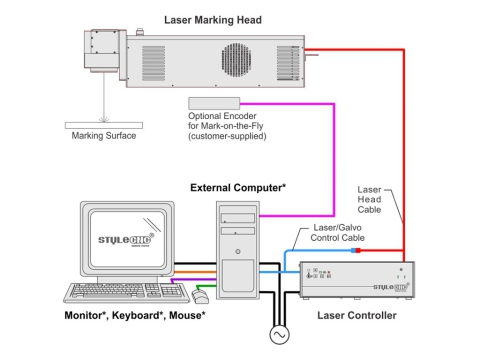
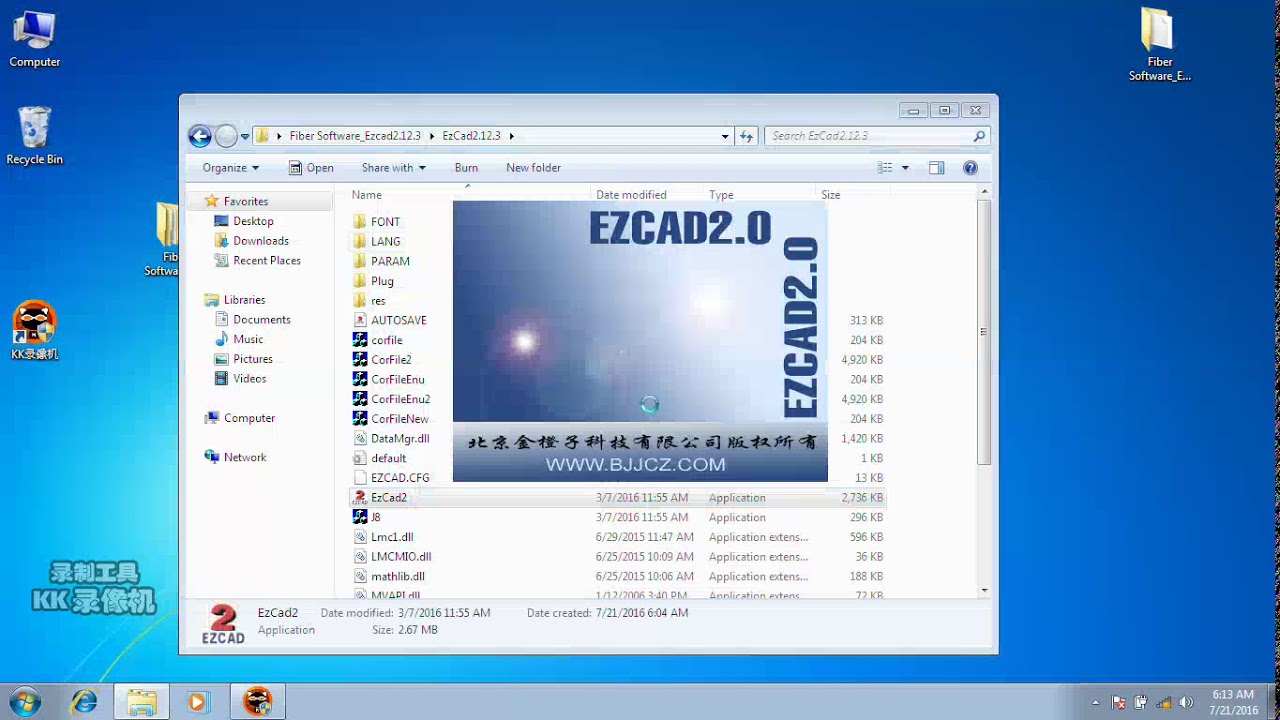
EZCAD एउटा स्मार्ट सफ्टवेयर हो लेजर मार्किङ प्रणाली, जुन Windows XP, Windows 32, Windows 64 र Windows 7 को 8 बिट वा 10 बिट अपरेटिङ सिस्टममा प्रयोग गरिन्छ। EZCAD ले वस्तुको सतहमा पाठ, ढाँचा र तस्बिरहरू चिन्ह लगाउन लेजर मार्किङ मेसिनको लागि USB नियन्त्रण बोर्ड चलाउनेछ।
विशेषताहरु
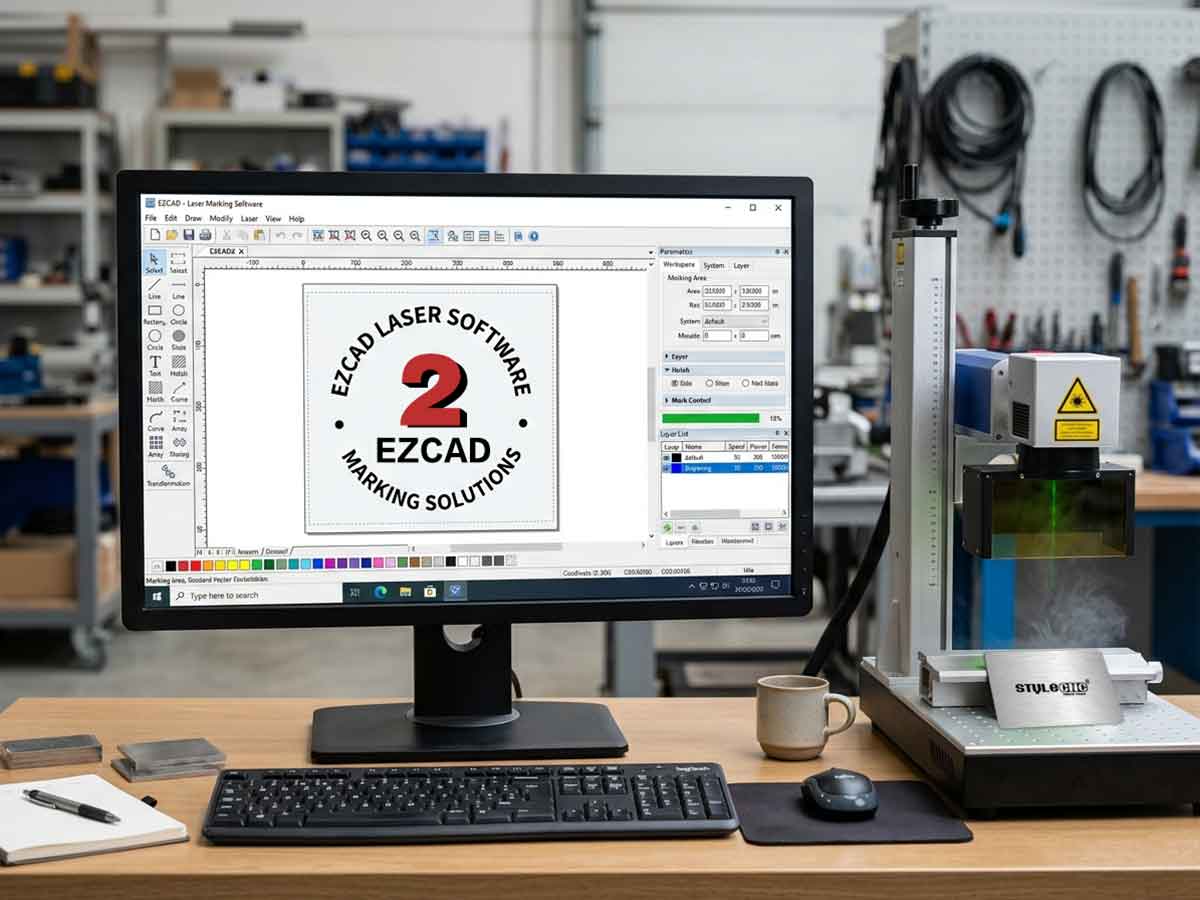
१. प्रयोगकर्ताहरूले आफ्नो ग्राफिक्स स्वतन्त्र रूपमा डिजाइन गर्न सक्छन्।
२. विभिन्न प्रकारका फन्टहरू समर्थित छन्। जस्तै TrueType, SHX, JSF (EZCAD द्वारा परिभाषित एकल लाइन फन्ट), DMF (डट म्याट्रिक्स फन्ट), एक-आयामी बार कोड, २-आयामी बार कोड, र यस्तै अन्य)।
३. लचिलो चर पाठ: लेजर प्रशोधन गर्दा वास्तविक समयमा पाठ परिवर्तन गर्दछ। एक्सेल डाटाशीट समर्थित छ।
४. सिरियल पोर्ट मार्फत प्रत्यक्ष पाठ डेटा पढ्न सकिन्छ।
५. नेटवर्क मार्फत प्रत्यक्ष पाठ डेटा पढ्न सकिन्छ।
६. बलियो नोड सम्पादन प्रकार्यले कर्भ परिमार्जनलाई अझ सजिलो बनाउँछ।
७. सफ्टवेयरले २६५ "पेन्सिल" लाई समर्थन गर्न सक्छ, जुन ग्राफिक कोर्न प्रयोग गरिन्छ र फरक प्रशोधन प्यारामिटरहरू सेट गर्न सकिन्छ।
८. सामान्य प्रकारका छविहरू समर्थित छन्। (bmp, jpg, gif, tga, png, tif, आदि)
९. सामान्य भेक्टर छविहरू समर्थित छन् (ai, dxf, dst, plt, आदि)।
१०. छवि प्रशोधन (ग्रेस्केल, सेतो / कालो रूपान्तरण)।
११. शक्तिशाली ह्याचिङ प्रकार्यहरू, जस्तै समर्थन राउन्ड ह्याच।
१२. थप सुविधाजनक IO सञ्चालन र सहायक उपकरणहरू मिलाउन अझ सजिलो।
१३. गतिशील फोकस (३ अक्ष प्रशोधन प्रणाली) लाई समर्थन गर्दछ।
१४. SPI G3 फाइबर लेजर र नवीनतमलाई सिधै समर्थन गर्दछ IPG_YLP र IPG_YLPM फाइबर लेजर।
१५. खुला भाषा समर्थन प्रणालीले विभिन्न भाषा प्लेटफर्महरूमा सफ्टवेयर चलाउन सजिलो बनाउँछ।
स्थापना
तपाईंको लेजर मार्किङ मेसिनको लागि EZCAD सफ्टवेयर कसरी इन्स्टल गर्ने?
EZCAD सफ्टवेयर कम्तिमा ९००MHz CPU र २५६MB RAM भएको ल्यापटप वा पीसीमा चल्न सक्छ। सामान्यतया, हामी उपलब्ध सबैभन्दा छिटो ल्यापटप वा पीसी सिफारिस गर्छौं। EZCAD माइक्रोसफ्ट विन्डोज XP मा विकास गरिएको थियो र यो विन्डोज XP, विन्डोज ७, विन्डोज ८ र विन्डोज १० मा चल्नेछ।
EZCAD को स्थापना धेरै सजिलो छ। तपाईंले केवल स्थापना CD मा रहेको EZCAD फोल्डरलाई हार्ड डिस्कमा प्रतिलिपि गर्न आवश्यक छ, र त्यसपछि सफ्टवेयर चलाउन EZCAD को निर्देशिका मुनि रहेको EZCAD.exe मा डबल क्लिक गर्नुहोस्।
EZCAD लाई कहिलेकाहीं सफ्टवेयर सुरक्षा उपकरण चाहिन्छ। यो उपकरण कम्प्युटरको USB पोर्टमा प्लग हुन्छ। यदि कुनै डोंगल छैन वा डोंगल सही रूपमा स्थापना भएन भने, एक सावधानी देखा पर्नेछ र सफ्टवेयर डेमो अवस्थामा काम गर्नेछ। डेमो अवस्थामा, हामी सफ्टवेयरको मूल्याङ्कन गर्न सक्छौं तर हामी फाइलहरू बचत गर्न सक्दैनौं र लेजर मार्किङ मेसिन नियन्त्रण गर्न सक्दैनौं।
चरण १. USB ड्राइभ, EZCAD सफ्टवेयर फोल्डरको सामग्रीहरू आफ्नो कम्प्युटरमा प्रतिलिपि गर्नुहोस्। EZCAD फोल्डर भित्र रहेका अतिरिक्त फाइलहरू र फोल्डरहरू नोट गर्नुहोस्।
चरण २। सुनिश्चित गर्नुहोस् कि USB केबल लेजर नियन्त्रण इकाईको पछाडिबाट तपाईंको कम्प्युटरको "मेरो कागजातहरू" मा जडान गरिएको छ, र लेजर पावर कुञ्जी खोलिएको छ।
चरण ३. माउसको साथ, विन्डोज स्टार्ट आइकनमा बायाँ क्लिक गर्नुहोस्, र उपकरणहरू र प्रिन्टरहरूमा बायाँ क्लिक गर्नुहोस्। तपाईंले पहेंलो चेतावनी बटन भएको अनिर्दिष्ट उपकरण, USBLMCV3 देख्नु पर्छ।
चरण ४. USBLMCV4 मा दायाँ क्लिक गर्नुहोस् र गुणहरू चयन गर्नुहोस्। हार्डवेयर ट्याबमा, लेजर मार्क नियन्त्रण बोर्ड चयन गर्नुहोस्, गुणहरू क्लिक गर्नुहोस्, ड्राइभरहरू ट्याब चयन गर्नुहोस्। ड्राइभर अपडेट गर्नुहोस् क्लिक गर्नुहोस् र म्यानुअल खोज चयन गर्नुहोस्। मेरो कागजातहरू > EZCAD > ड्राइभरहरूमा ब्राउज गर्नुहोस्। तपाईंको कम्प्युटरमा फिट हुने ३२ वा ६४ बिट फोल्डर चयन गर्नुहोस्। तपाईंको प्रणालीले ड्राइभर सफलतापूर्वक अद्यावधिक भएको प्रतिक्रिया दिनुपर्छ।
नोट: तपाईंले आफ्नो कम्प्युटरको बारेमा यो जानकारी स्टार्ट > कन्ट्रोल प्यानल > सिस्टममा गएर पत्ता लगाउन सक्नुहुन्छ।
चरण ५. अर्को, निम्नानुसार EZCAD कार्यक्रमको छोटो कट बनाउनुहोस्:
EZCAD फोल्डर खोल्नुहोस्। EZCAD फोल्डरमा तपाईंले EZCAD फाइल देख्नुहुनेछ। EZCAD अनुप्रयोग फाइलमा दायाँ क्लिक गर्नुहोस् र प्रतिलिपि चयन गर्नुहोस्। आफ्नो डेस्कटपमा दायाँ क्लिक गर्नुहोस् र पेस्ट सर्टकट चयन गर्नुहोस्। त्यसपछि तपाईं सफ्टवेयर खोल्न र लेजर सिर्जनात्मक र लाभदायक वस्तुहरू बनाउन सुरु गर्न सर्टकट प्रयोग गर्न सक्नुहुन्छ।
प्रयोगकर्ता पुस्तिका (PDF)
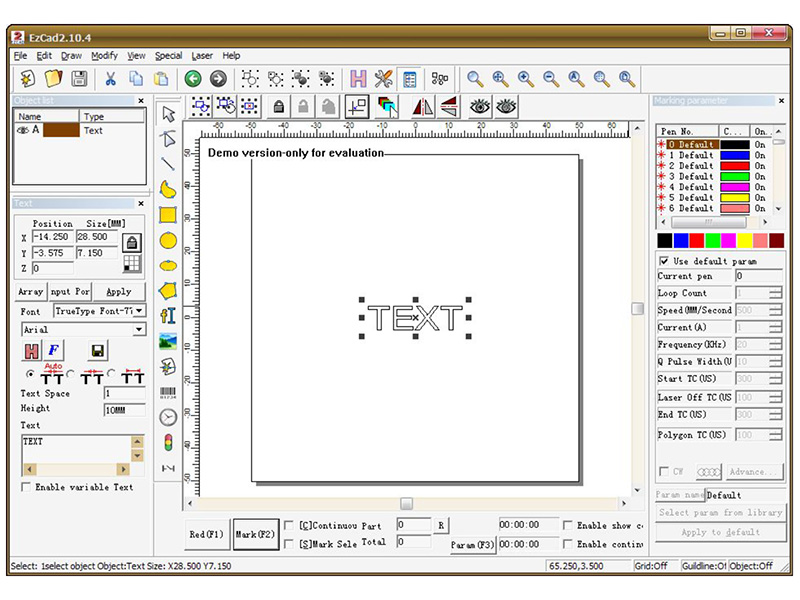
यो लेजर मार्करको लागि EZCAD सफ्टवेयर चरण-दर-चरण कसरी प्रयोग गर्ने भन्ने बारे शुरुआती-मैत्री प्रयोगकर्ता पुस्तिका पालना गर्न सजिलो छ।
लेजर मार्किङ प्रणालीहरूको लागि EZCAD सफ्टवेयर प्रयोगकर्ता पुस्तिका
राम्रो मार्किङ नतिजाहरूको लागि EZCAD प्यारामिटरहरू बुझ्दै
EZCAD प्यारामिटरहरूले तपाईंको लेजरले प्रत्येक सामग्रीसँग कसरी अन्तरक्रिया गर्छ भनेर नियन्त्रण गर्छ, र गति, शक्ति र फ्रिक्वेन्सीको सही संयोजन प्राप्त गर्नाले सफा, दोहोर्याउन मिल्ने चिन्हलाई जलेको चिन्हबाट अलग गर्छ। ३ कोर सेटिङहरू र केही सामग्री-विशिष्ट ट्वीकहरूमा निपुणता हासिल गर्नाले स्टेनलेस स्टील, आल्मुनियम, प्लास्टिक र लेपित सतहहरूमा लगातार परिणामहरू अनलक हुन्छ।
मुख्य प्यारामिटरहरू: गति, शक्ति, र आवृत्ति
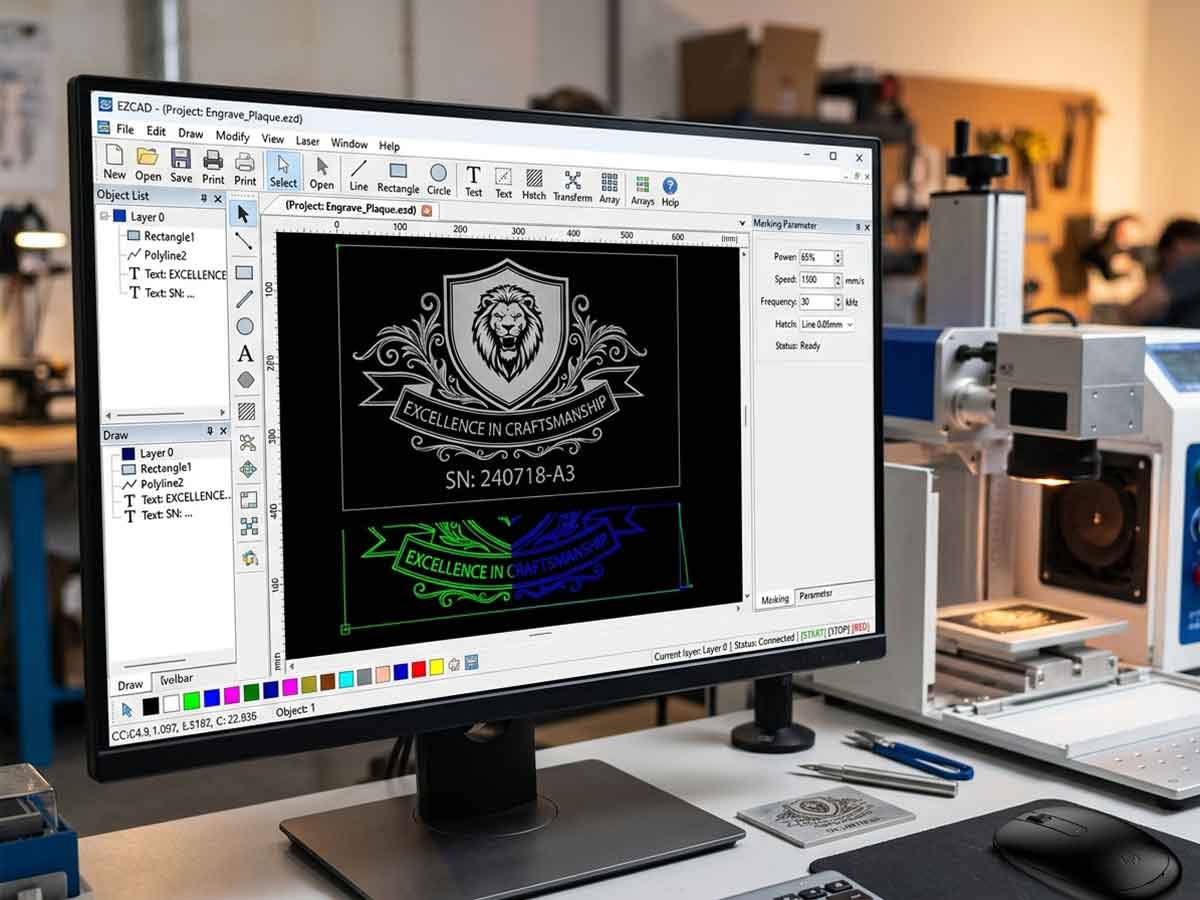
EZCAD मा रहेको मार्क-प्यारामिटर प्यानलले तपाईंको वर्कपीसमा देखिने लगभग हरेक परिणामलाई नियन्त्रण गर्दछ। चाहे तपाईं चलाउनुहुन्छ फाइबर लेजर मार्किंग मेशीनएक CO2 लेजर मार्कर, वा एक UV लेजर मार्किङ प्रणाली, यी ३ मानहरूले प्रत्येक परिणामलाई आकार दिन्छन्:
✓ गति (मिमी/सेकेन्ड): ग्याल्भो हेडले बीमलाई कति छिटो सार्छ। उच्च गतिले हल्का अंक दिन्छ; कम गतिले उत्कीर्णनलाई गहिरो बनाउँछ।
✓ पावर (%): लागू गरिएको कुल लेजर आउटपुटको प्रतिशत। फ्रिक्वेन्सीसँग मिलाएर, यसले ताप इनपुट र कन्ट्रास्ट नियन्त्रण गर्छ।
✓ फ्रिक्वेन्सी (kHz): पल्स रेट। कम फ्रिक्वेन्सीले धातुको उत्कीर्णनको लागि केन्द्रित, गहिरो पल्स प्रदान गर्दछ; उच्च फ्रिक्वेन्सीले प्लास्टिक र एनोडाइज्ड फिनिशहरूको लागि चिल्लो, हल्का सतह चिन्हहरू उत्पादन गर्दछ।
समायोजन गर्नु अघि, दायाँ प्यानलमा पूर्वनिर्धारित प्यारामिटर प्रयोग गर्नुहोस् अचयन गर्नुहोस्, त्यसपछि सत्रहरू बीच परिवर्तनहरू लक गर्न पूर्वनिर्धारितमा लागू गर्नुहोस् क्लिक गर्नुहोस्। स्क्र्याप सामग्रीमा पहिलो सानो परीक्षण ग्रिड चलाउनुहोस् — आर्द्रता र सतह फिनिशले इष्टतम दायरा परिवर्तन गर्दछ।
सामान्य सामग्रीहरूको लागि सिफारिस गरिएका सेटिङहरू
तलको तालिकालाई सुरुवात बिन्दुको रूपमा प्रयोग गर्नुहोस् 30W फाइबर स्रोत, त्यसपछि परीक्षण मार्फत परिष्कृत गर्नुहोस्। पूर्ण सेटअप चरणहरूको लागि, हाम्रो हेर्नुहोस् लेजर मार्किङ प्रणाली सेटअप गाइड.
| सामाग्री | गति | पावर | Frequency | मापन |
|---|---|---|---|---|
| स्टेनलेस स्टील (कालो) | 200 मिमी / एस | 70% | 20 kHz | गहिराइको लागि बहु-पास |
| anodized एल्यूमीनियम | 1500 मिमी / एस | 30% | 60 kHz | प्रकाश सतह चिन्ह |
| ABS प्लास्टिक | 1000 मिमी / एस | 30% | 25 kHz | एकल पास |
| पीतल | 400 मिमी / एस | 80% | 30 kHz | थोरै डिफोकस गर्नुहोस् |
| लेपित धातु | 800 मिमी / एस | 50% | 40 kHz | एकल पासले राम्रो काम गर्छ |
इजाजतपत्र प्राप्त र नि:शुल्क विकल्पहरूको लागि, हाम्रो राउन्डअप ब्राउज गर्नुहोस् उत्तम लेजर इन्ग्रेभर सफ्टवेयर.
प्राय : सोधिने प्रश्नहरू
के EZCAD Windows 11 सँग उपयुक्त छ?
EZCAD2 Windows XP देखि Windows 10 सम्म चल्छ। EZCAD3 ले Windows 10 र 11 लाई 64-बिट ड्राइभरहरूसँग समर्थन गर्दछ, यद्यपि तपाईंले पहिलो स्थापनामा ड्राइभर सिग्नेचर इन्फोर्समेन्ट असक्षम गर्नुपर्ने हुन सक्छ। संस्करणलाई तपाईंको लेजर नियन्त्रण बोर्डसँग मिलाउनुहोस्।
EZCAD ले कुन फाइल ढाँचाहरू स्वीकार गर्छ?
EZCAD ले AI, DXF, PLT, DST, BMP, JPG, GIF, PNG, TIF, र TGA फाइलहरू आयात गर्दछ। AI र DXF ले सबैभन्दा सफा भेक्टर परिणामहरू उत्पादन गर्दछ, जबकि रास्टर छविहरू तीखो उत्कीर्णनको लागि कम्तिमा 600 DPI हुनुपर्छ।
मेरो अंकन किन अप्रत्याशित रूपमा ढिलो हुन्छ?
पूर्वनिर्धारित प्यारामिटरहरूले अनुकूलन मानहरूलाई ओभरराइड गर्छन् जब पूर्वनिर्धारित प्यारामिटर प्रयोग गर्नुहोस् जाँच गरिएको रहन्छ। दायाँ प्यानलमा रहेको बाकसलाई अनचेक गर्नुहोस्, गति र पावर म्यानुअल रूपमा रिसेट गर्नुहोस्, त्यसपछि सत्रहरू बीच आफ्नो सेटिङहरू कायम राख्न पूर्वनिर्धारितमा लागू गर्नुहोस् मा क्लिक गर्नुहोस्।
के म USB डोंगल बिना EZCAD प्रयोग गर्न सक्छु?
होइन। काम गर्ने USB पोर्टमा सुरक्षा डोंगल बिना, EZCAD डेमो मोडमा चल्छ फाइलहरू बचत गर्न सकिँदैन र लेजरले काम गर्दैन। यदि यो पहिचान भएन भने उपकरण प्रबन्धक जाँच गर्नुहोस्।
स्टेनलेस स्टीलमा कालो चिन्ह लगाउँदा किन सेतो रेखाहरू हुन्छन्?
ह्याच विधि परिवर्तन गर्नुहोस्, बीमलाई थोरै डिफोकस गर्नुहोस्, फ्रिक्वेन्सी बढाउनुहोस्, र लाइन दूरी समायोजन गर्नुहोस्। ओभरल्यापिङ ह्याच लाइनहरूसँग बायस-फोकस मार्किङले खाली ठाउँहरू हटाउँछ र एक समान कालो फिनिश उत्पादन गर्दछ।
चर पाठको लागि म एक्सेल डाटाशीट कसरी आयात गर्ने?
टेक्स्ट उपकरण प्रयोग गर्नुहोस्, भेरिएबल टेक्स्ट सक्षम गर्नुहोस्, फाइल चयन गर्नुहोस्, र आफ्नो CSV वा एक्सेल पाना लिङ्क गर्नुहोस्। EZCAD ले सिरियल नम्बरहरू र ब्याच कोडिङको लागि स्वचालित रूपमा प्रविष्टिहरू मार्फत चक्र गर्दछ। हाम्रो हेर्नुहोस् लेजर उत्कीर्णन सफ्टवेयर समस्या निवारण गाइड सामान्य समस्याहरूको लागि।
के मैले नियमित रूपमा EZCAD अपडेट गर्नुपर्छ?
हो। अपडेटहरू प्याच ड्राइभर द्वन्द्वहरू र नयाँ लेजर स्रोतहरूको लागि समर्थन थप्छन्। तिनीहरूलाई सँग जोडा बनाउनुहोस् दैनिक मर्मतसम्भार तालिका प्रदर्शन स्थिर राख्न।